



Claude і локальний AI, кожен для своєї роботи
Те, що має бути миттєвим і приватним, працює на вашому Маку. Те, що потребує думання, йде до Claude, лише текстом.
На Маку (локальні моделі, безкоштовно)
- Whisper перетворює мову на текст; аудіо не покидає Мак.
- Local AI (невелика модель пошуку, вбудована або Ollama) за долю секунди знаходить факти й картки за змістом і шукає по файлах проєкту.
- Голосова модель розрізняє спікерів.
Claude (хмара, ваш ключ або план)
- Підказки і готова фраза, коли питають вас, HELP NOW, відповіді на ваші питання.
- Картина дзвінка: тема, що на вас, рішення.
- Prepare now і глибокий пошук (Claude Code, лише читання), підсумок у Notion.
Claude вимкнено для проєкту? Тоді працює лише частина на Маку: транскрипт, миттєві факти і пошук.
Два способи запуску
Для більшості
Pacenote для Мака
Застосунок у рядку меню. Ваш API-ключ Claude або ваш план Claude через Claude Code, жодного чату, який треба тримати відкритим під час дзвінка. Setup сам ставить модель розпізнавання.
macOS 14.4+, Apple Silicon. Близько 2.5 ГБ локальних моделей при першому запуску. Бета без нотаризації: при першому запуску відкрийте System Settings > Privacy & Security і натисніть Open Anyway. Контрольні суми SHA-256.
Для тих, хто в Claude Cowork
Скіл Pacenote
Ті самі підказки у вашому чаті Cowork, у межах вашого плану Claude. Потрібен записувач з репозиторію, налаштування близько 15 хвилин.
Додайте його в Cowork у розділі Skills, далі кроки встановлення.
Обидва працюють за тими самими правилами і з тим самим записувачем, тож підказки поводяться однаково. Код і релізи: github.com/bodco/live-tips.
Що він робить
До дзвінка
Home показує ваші дзвінки з календарів Google і Microsoft; оберіть той, на який ідете, напишіть, що важливо, і Prepare пише короткий бриф і картки фактів з папок проєкту і документів, які ви назвали. Кілька хвилин, поки ви робите інше. Не встигли? Починайте все одно: підказки, коли вас питають, HELP NOW і відповіді працюють і без неї, а запізніла підготовка підключиться до дзвінка.
Під час дзвінка
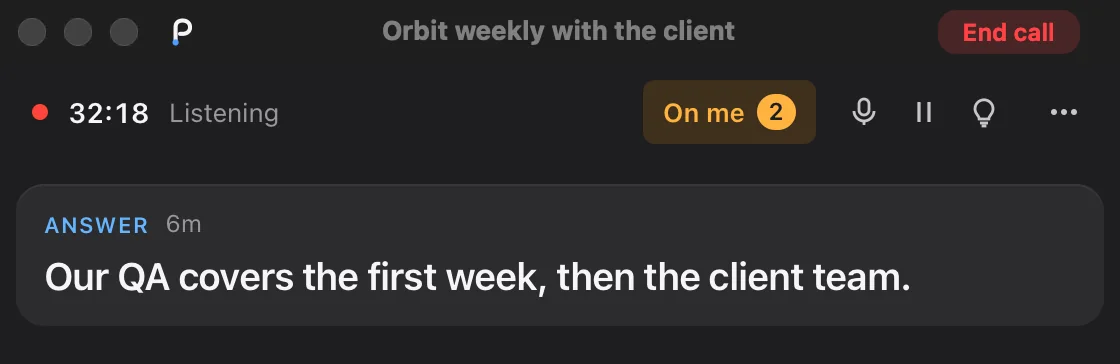
Маленьке вікно під камерою: відповідь, коли вас питають, ваш апдейт, коли ваша черга, попередження про нову вимогу. HELP NOW дає наступне речення.
Будь-яка мова на вході, одна в транскрипті
Задайте дзвінку одну мову, і кожного спікера буде записано нею: іспанська на англійському дзвінку виходить англійською. Або лишайте кожну мову як звучить.
Після дзвінка
Сторінка в Notion мовою дзвінка: підсумок, рішення, ваші зобовʼязання, нові вимоги, відкриті питання, ризики, action items, транскрипт дочірньою сторінкою.
Як це виглядає
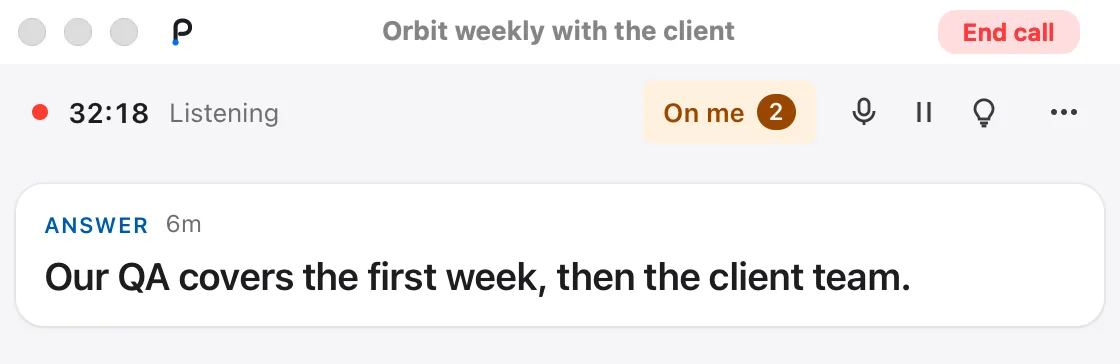
Pacenote 0.8 на демо-даних. Картинки йдуть за світлою чи темною темою сайту.
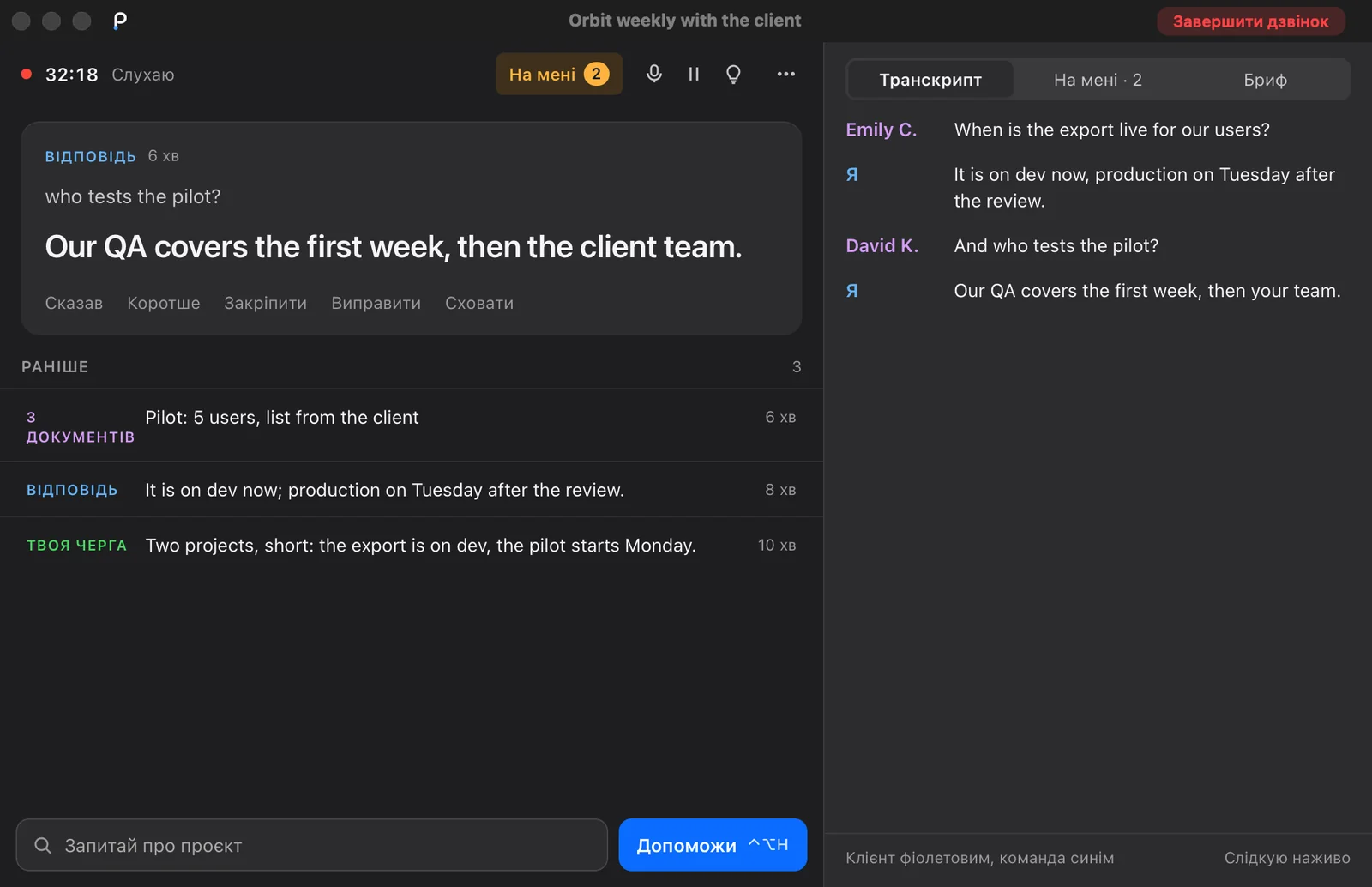
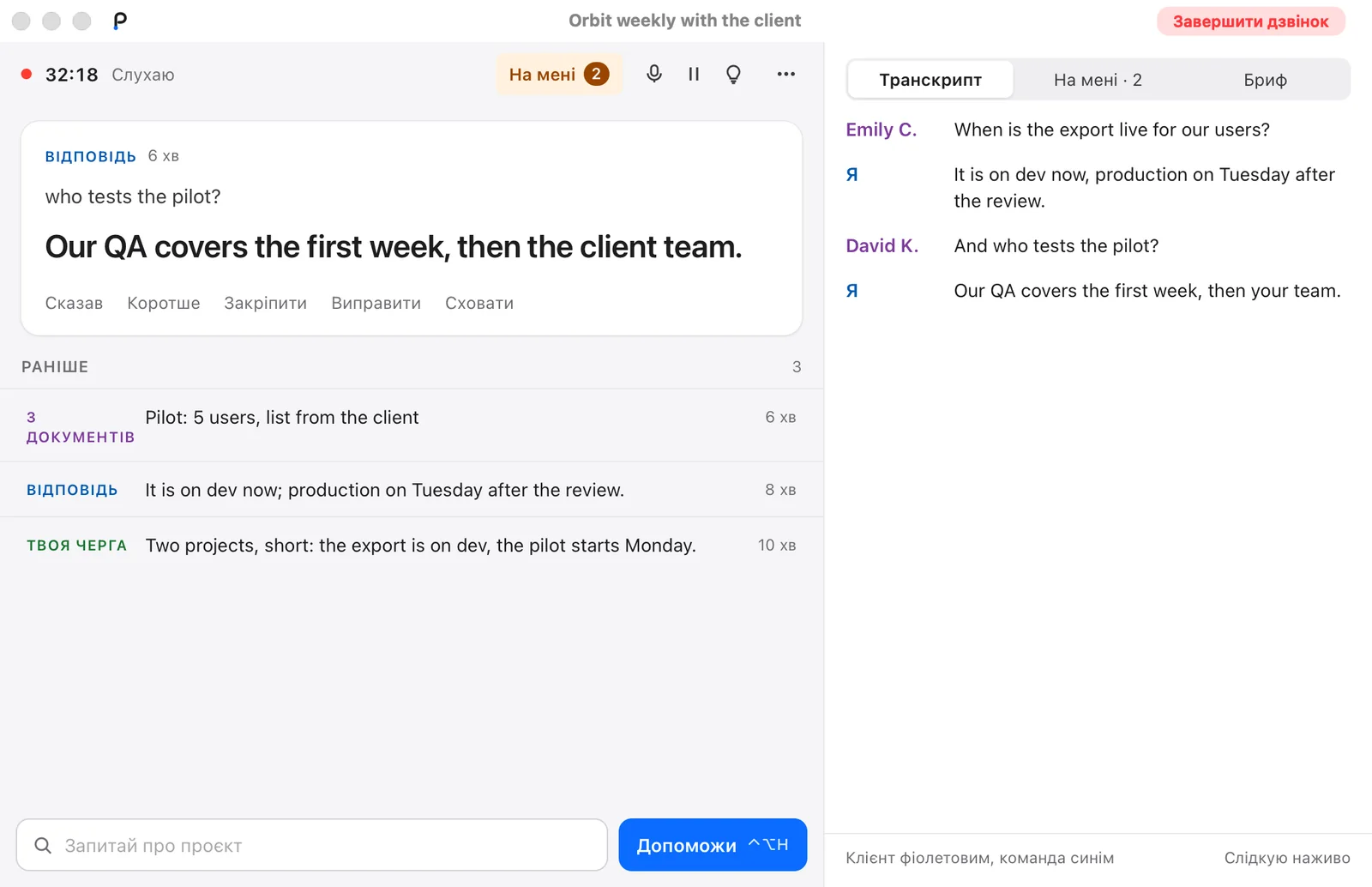
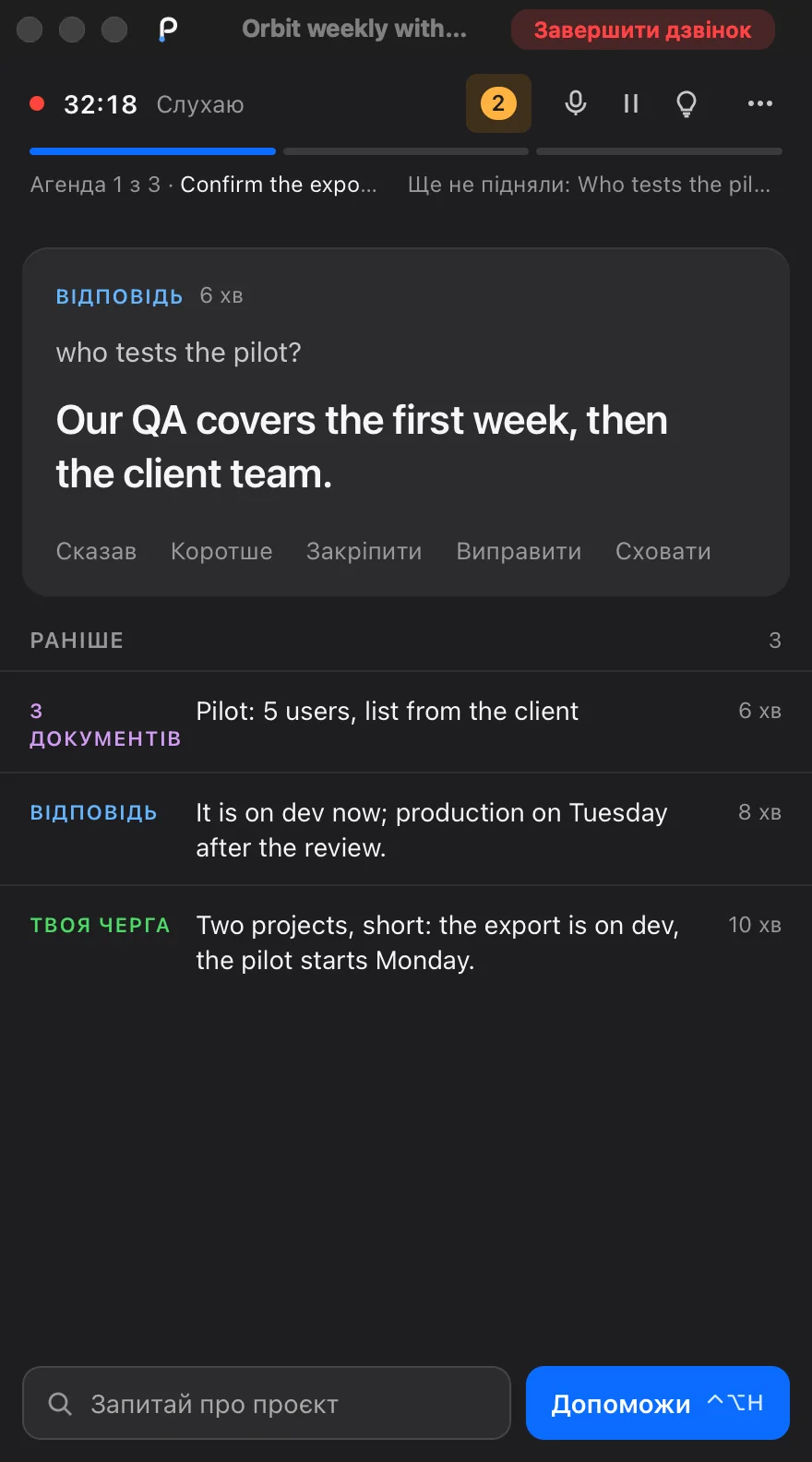
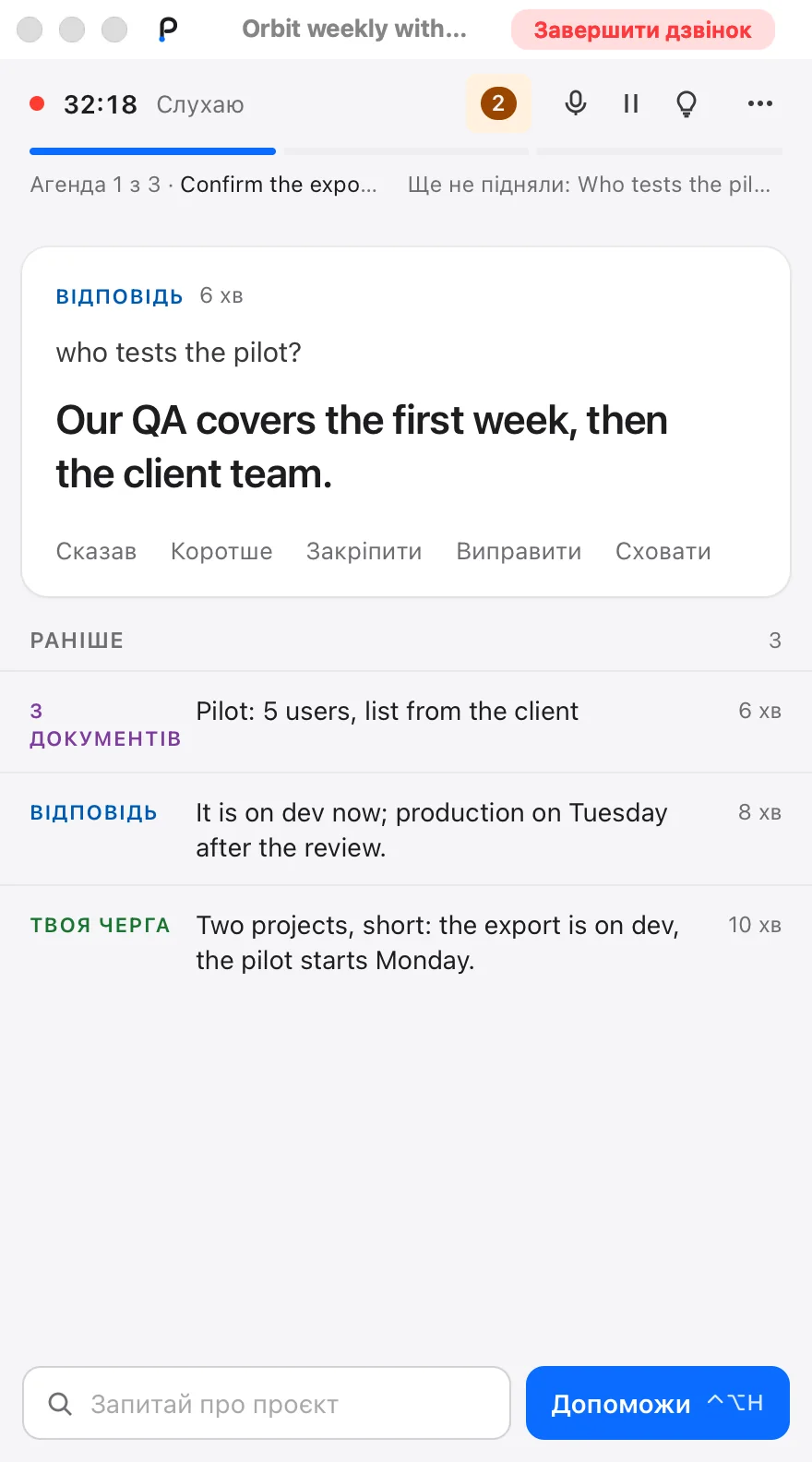
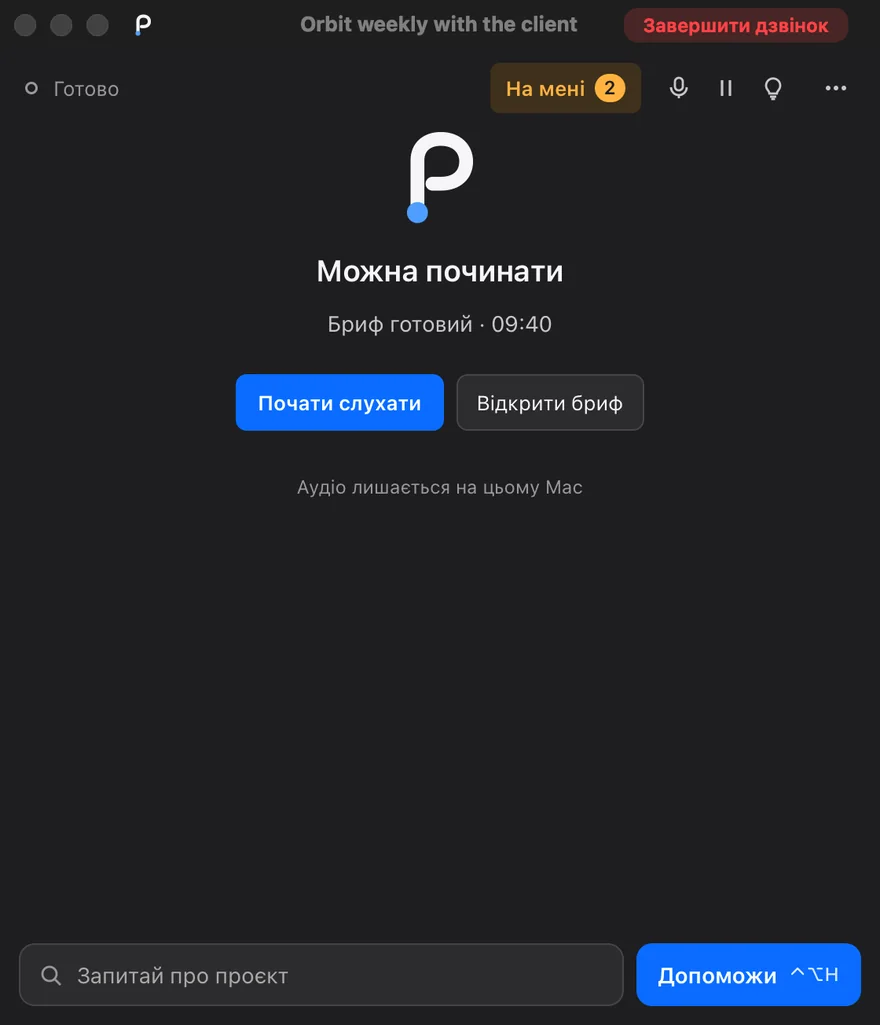
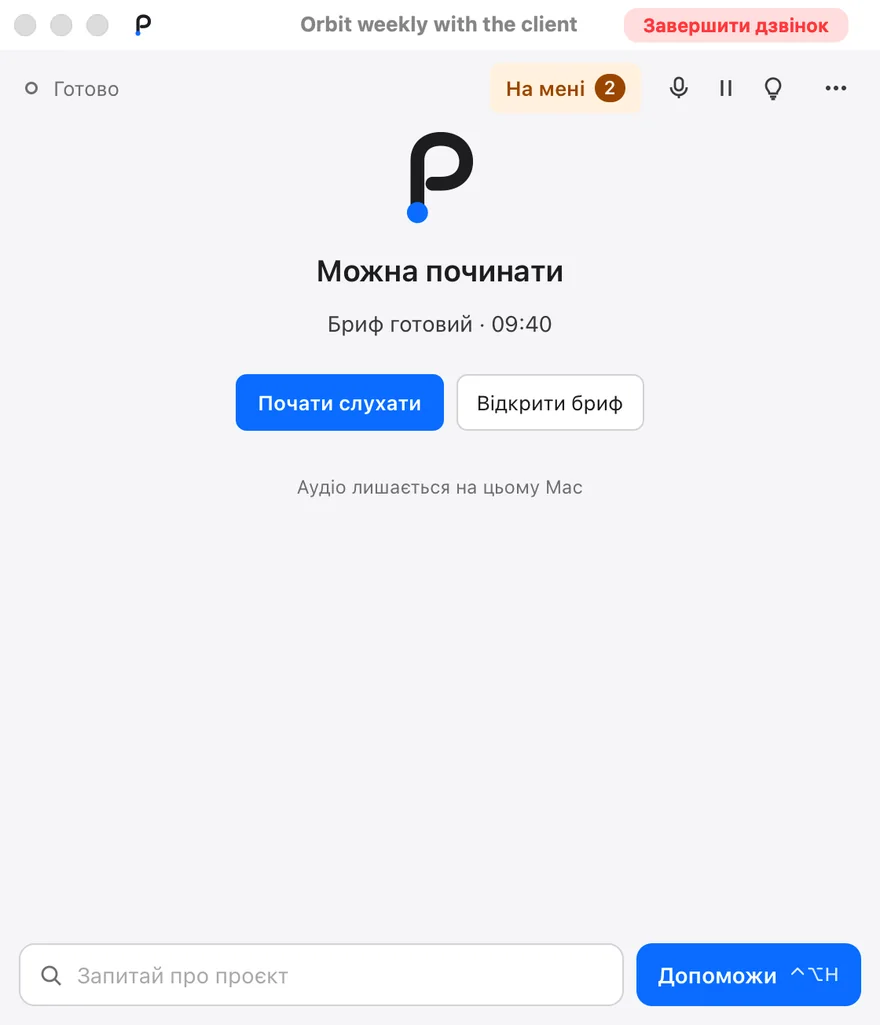
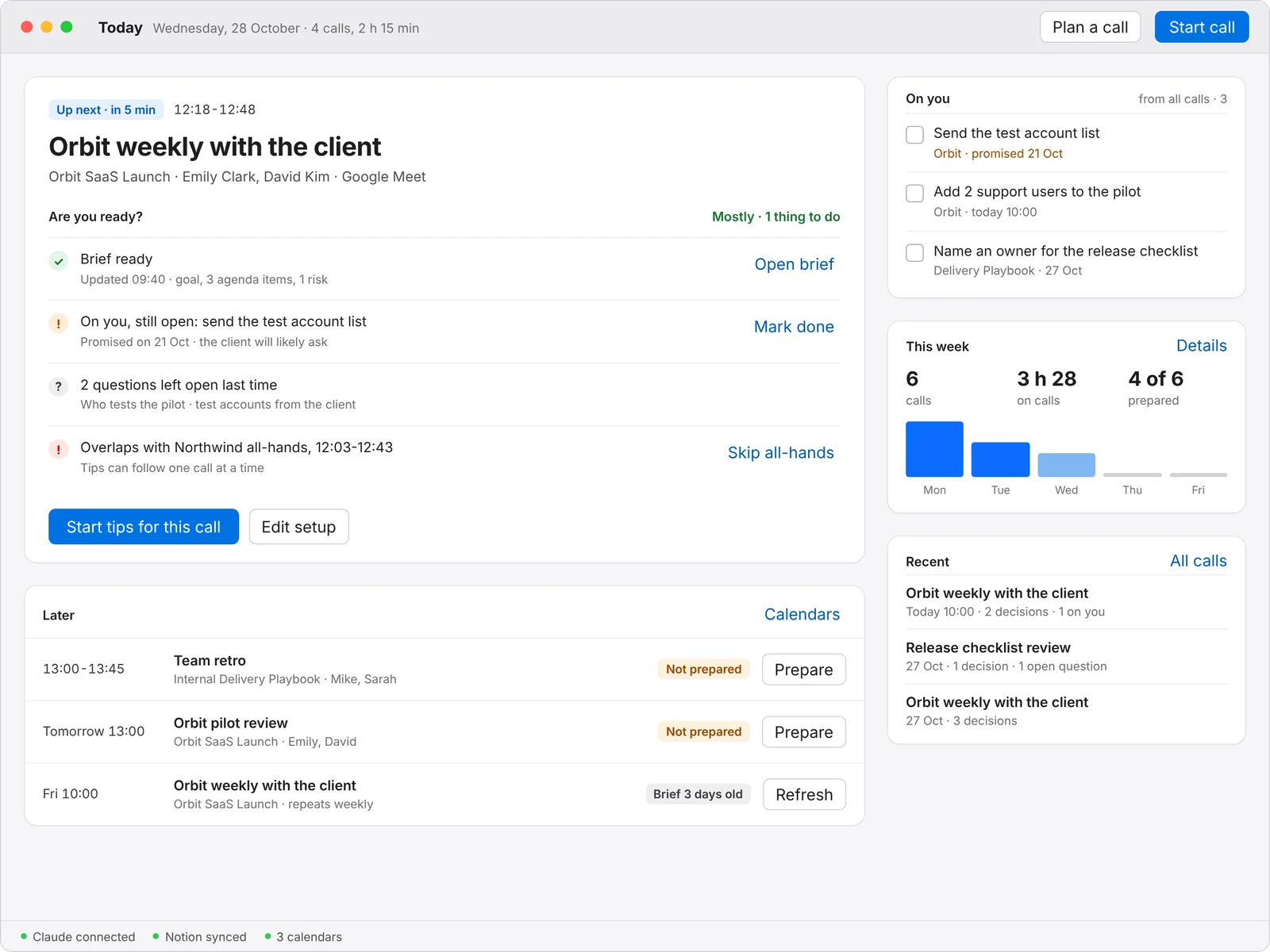
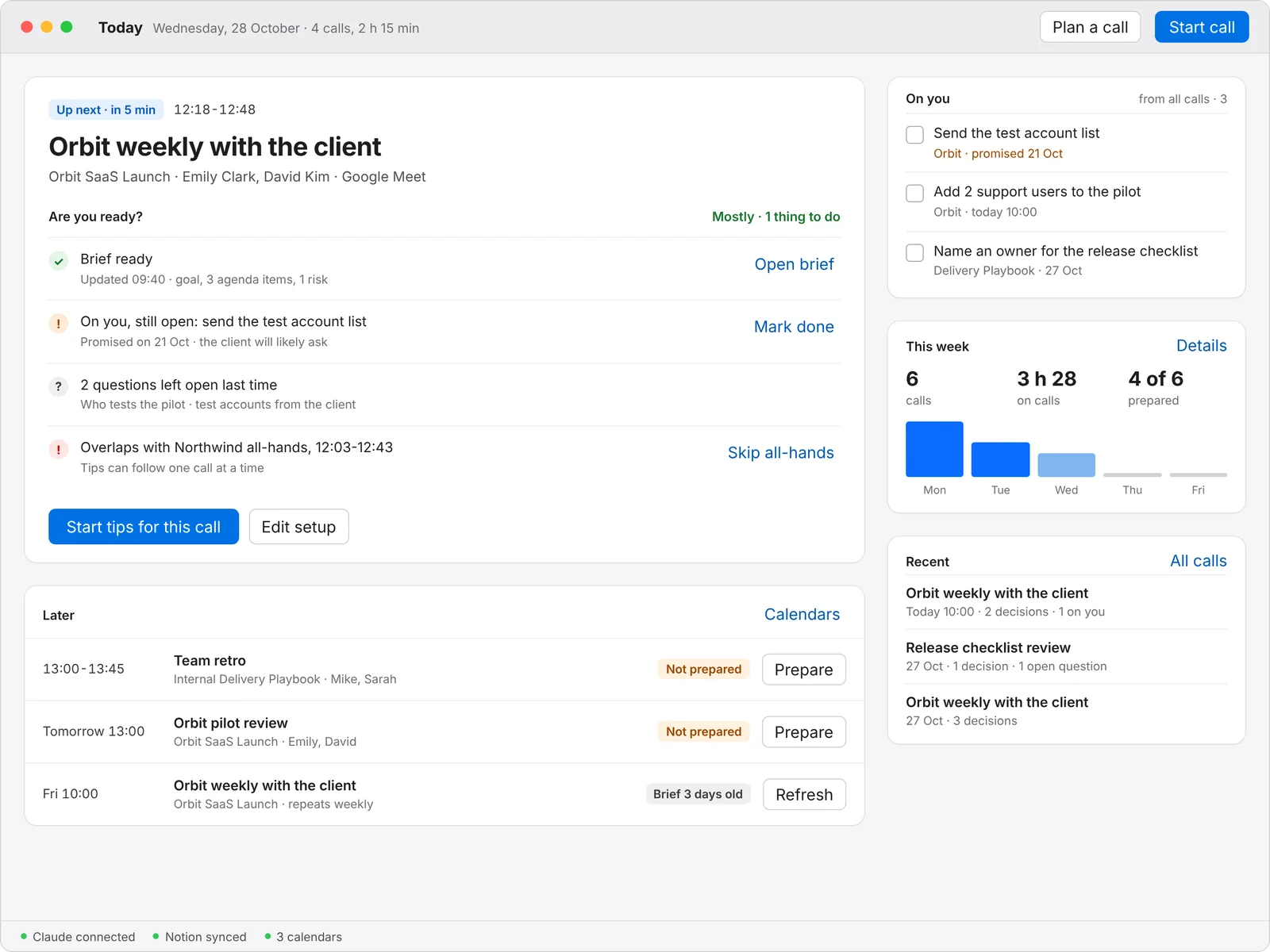
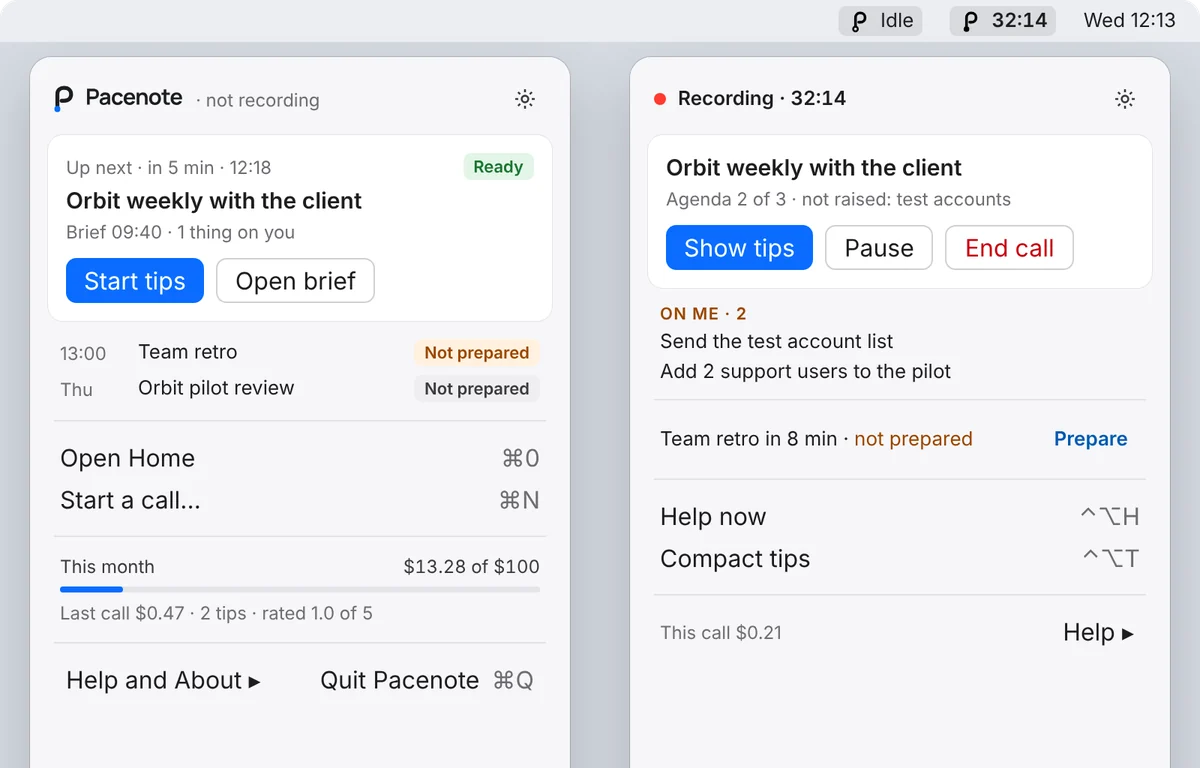
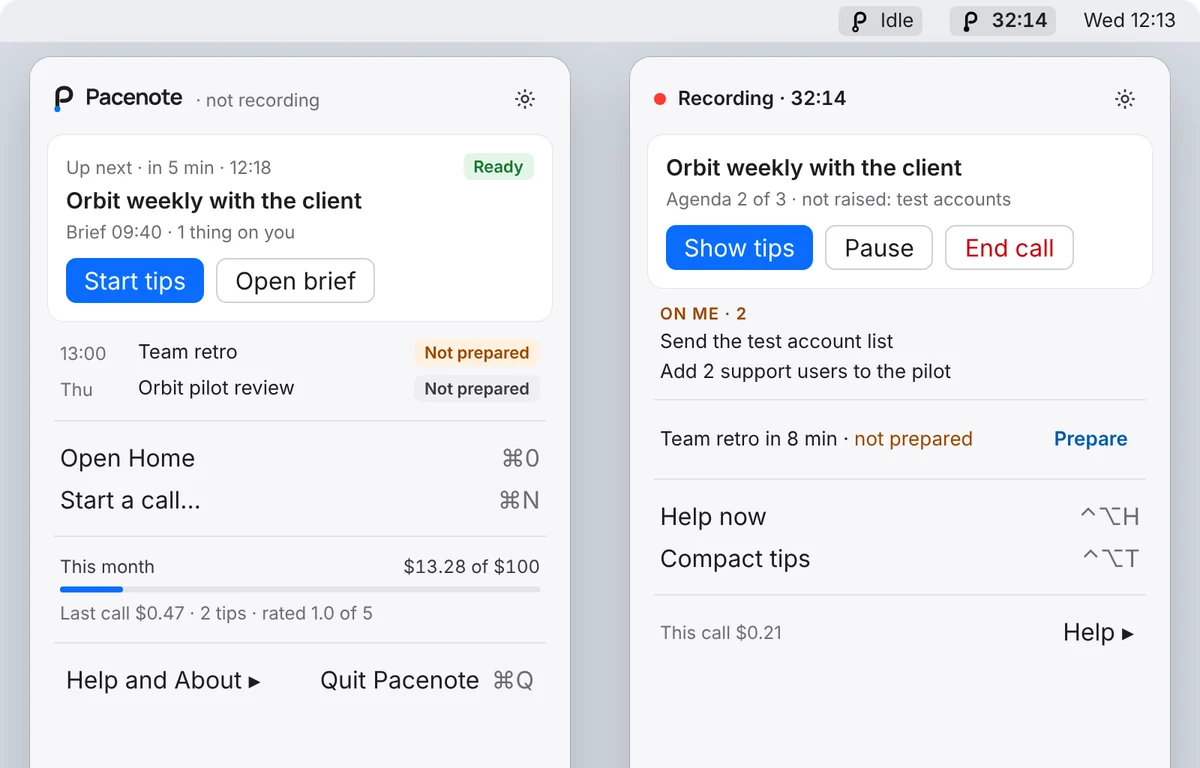
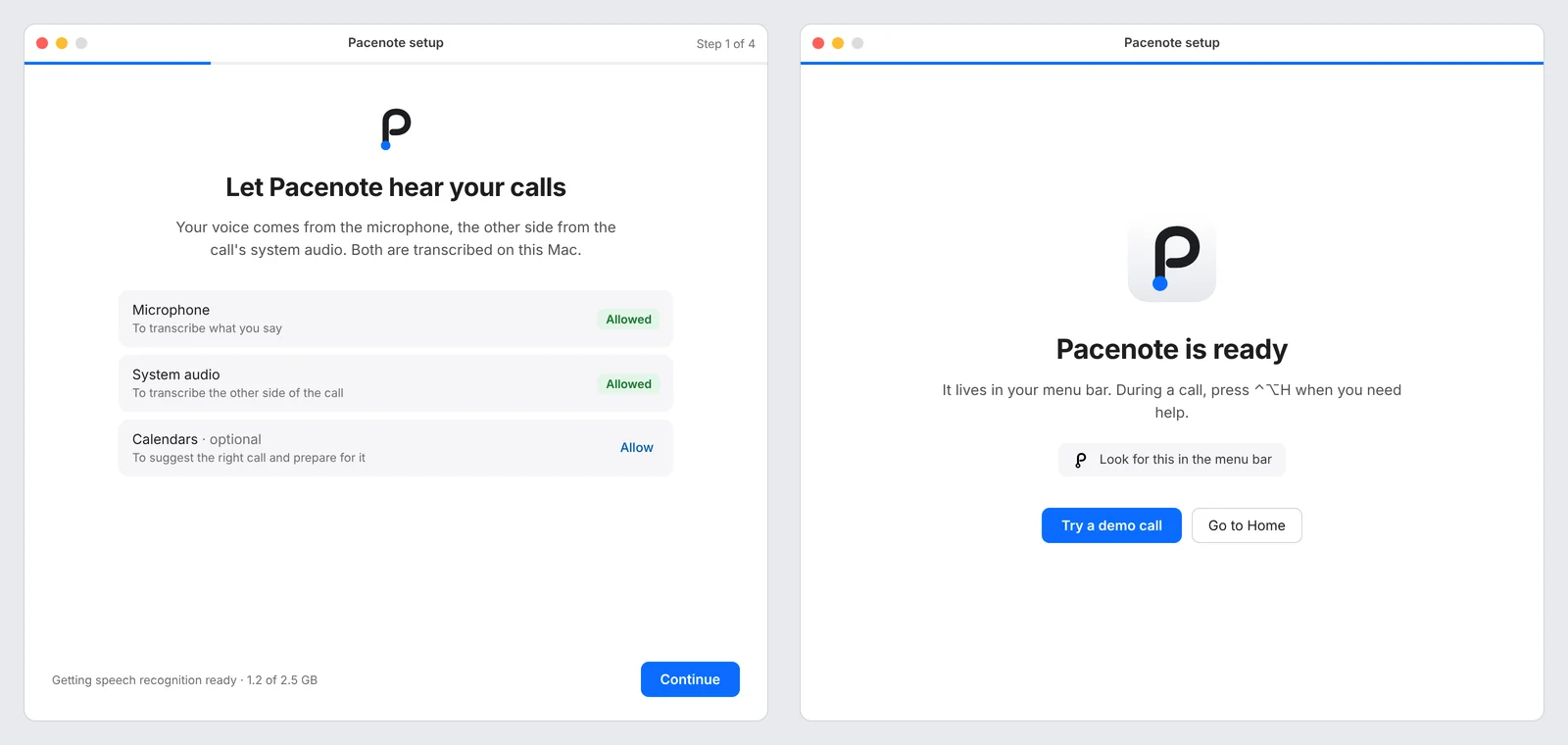
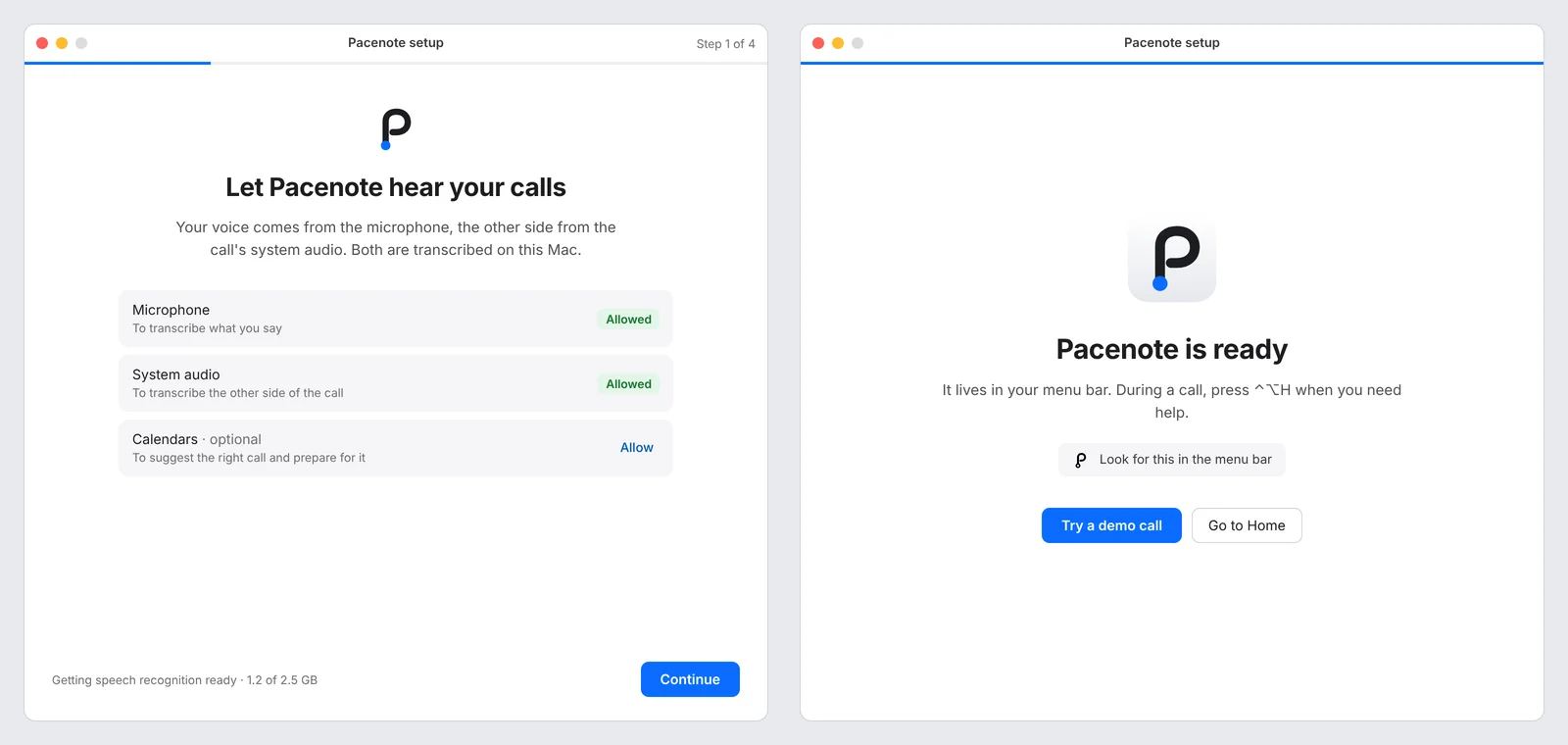
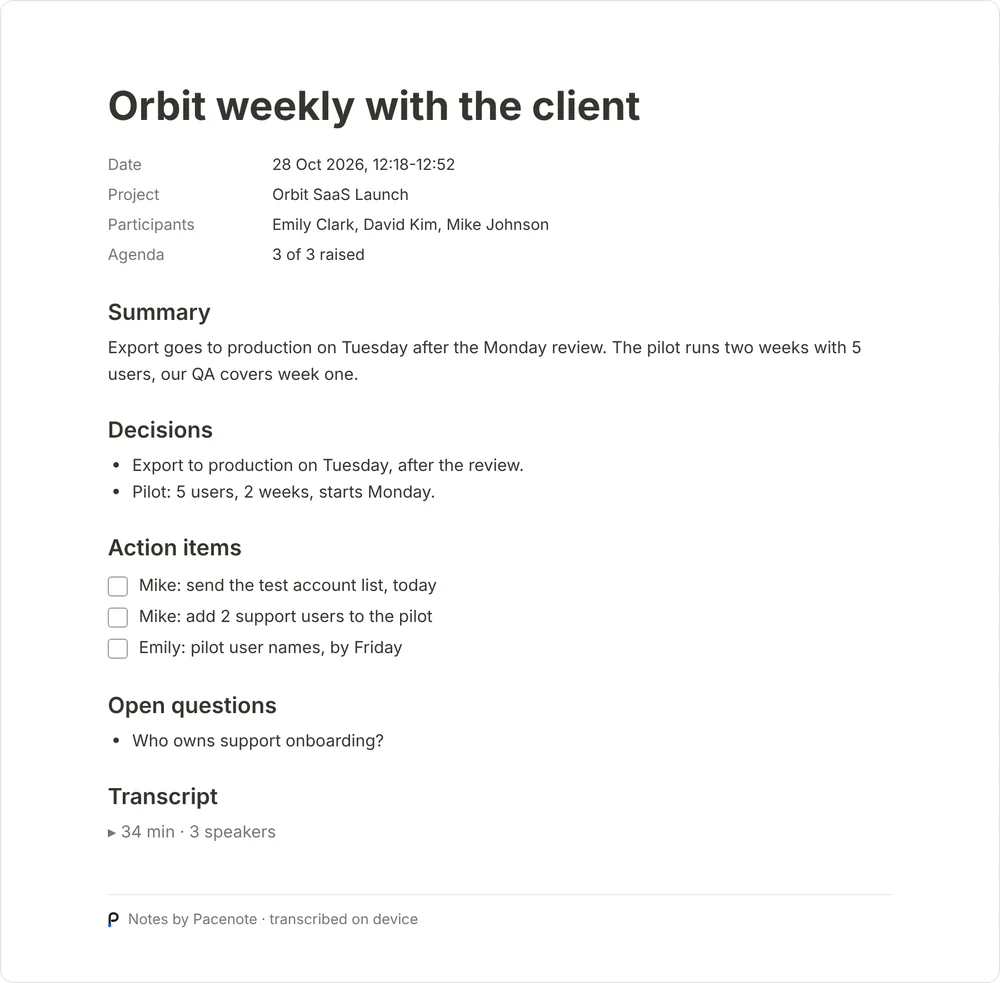
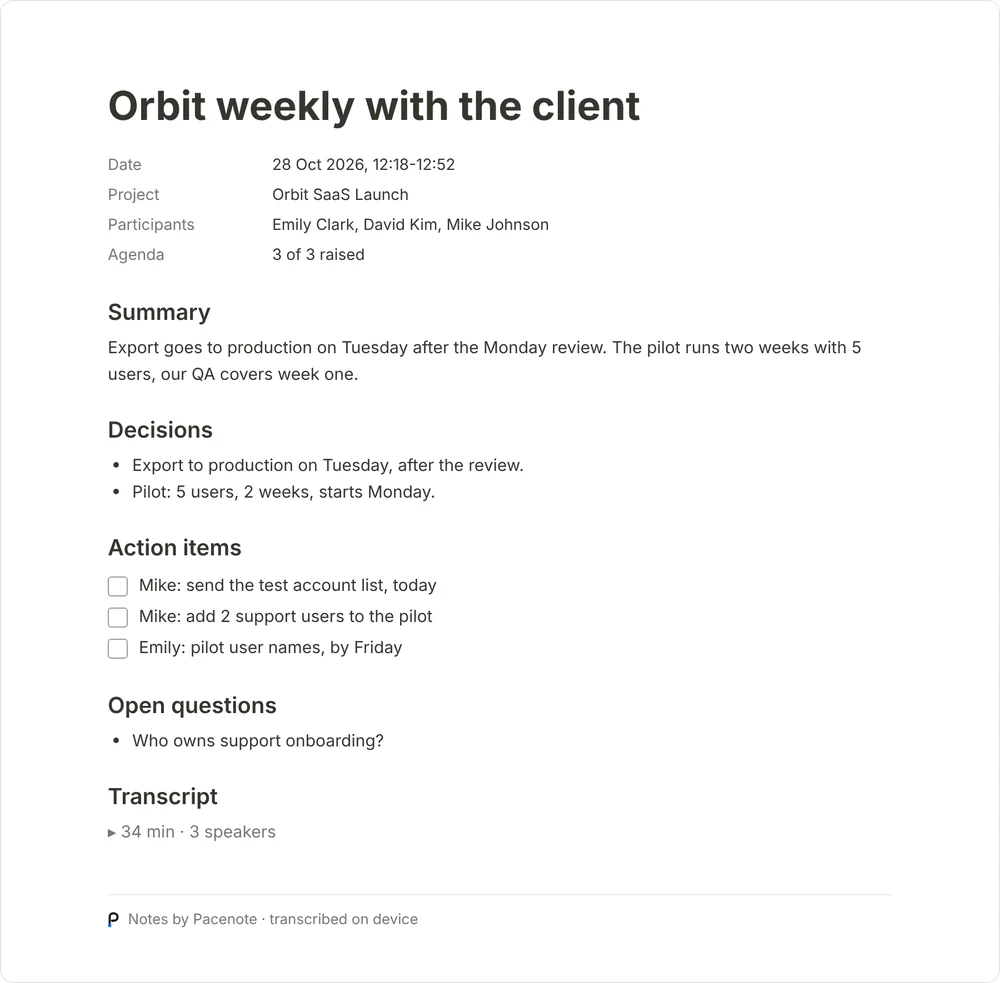
Home і ваші календарі
Home це головне вікно аппки: Insights за будь-який період, проєкт чи воркспейс (дзвінки, час на дзвінках, витрати на Claude, скільки підготовлено, хвилини по днях за проєктами; клік по дню показує цей день), дзвінок, що йде зараз, дзвінки попереду з календарів і зі списку Далі з їхньою підготовкою, і проведені дзвінки зі сторінкою в Notion, транскриптом і папкою (прибрати зі списку можна ×; файли лишаються). Внизу: ключ Claude, витрати за місяць проти ліміту, копія Notion, локальний AI і календарі. Показуєте Home колегам? Settings > General ховає ваші цифри.
Календарі через macOS, кілька акаунтів одразу. Додайте акаунти Google і Microsoft у System Settings > Internet Accounts, потім у Pacenote Settings > Calendars позначте календарі, де ваші дзвінки. Нічого не треба встановлювати і ніде окремо входити; Pacenote лише читає. Дві-три зустрічі на один час це нормально: Home їх позначає, а ви готуєте і запускаєте ту, на яку реально йдете. Регулярна зустріч стартує з налаштувань і тексту “що важливо” її останнього дзвінка, тож ви лише коригуєте.
Дзвінки один за одним: Далі
Дзвінок ще йде, а одразу після нього наступний. Відкрийте Plan an upcoming call (у меню в рядку меню або ⚙ > Далі у вікні-суфлері), налаштуйте наступний дзвінок і натисніть Prepare: його підготовка пишеться, поки ви говорите. Плануйте скільки завгодно дзвінків; вони чекають у списку Далі за часом, а їхні підготовки йдуть одна за одною. Записується одночасно лише один дзвінок.
Коли час, Перейти (або “End and start” у вікні End call) питає один раз, коректно завершує поточний дзвінок (транскрипт збережено, підсумок у Notion пишеться у фоні) і за кілька секунд запускає наступний з уже завантаженою підготовкою. Підготовка, яка ще пишеться, продовжується і приєднується до нового дзвінка, коли готова; у чужий дзвінок вона не потрапляє ніколи.
Чим він інший
- Факт або тиша. Підказка несе число, дату, імʼя чи готове речення з вашого ж матеріалу, або її немає. Червоне лише коли звертаються до вас.
- Ваш звук лишається на Маку. Мова розпізнається локально через Whisper; у Claude йде лише текст.
- Він знає ваш проєкт. Вашу підготовку, ваші папки і, з PM Control Tower, сторінки Notion і поточний стан проєкту.
- Платите за дзвінок, а не за місце. Застосунок безкоштовний і відкритий (MIT); ви платите Claude за те, що використав дзвінок, і ставите місячний ліміт.
Pacenote, Fireflies і Fathom
Fireflies і Fathom це зрілі нотатники зі спільним простором, відео і багатьма інтеграціями. Pacenote про хвилини, поки ви на дзвінку, і зроблений одним PM. Чесне порівняння (ціна, запис, підказки, підготовка, підсумок, CRM, дані), перевірене 28 жовтня 2026: Pacenote, Fireflies і Fathom.
Детальніше
Як працює і як встановити
Тригери, вікно підказок, режими презентації і співбесіди, спікери, приватність, вимоги і кроки встановлення.
Порівняння з іншими
Ціна, запис, підказки, підготовка, підсумок і CRM поруч з Fireflies і Fathom.
Код і релізи
Застосунок, скіл, записувач і повний посібник на GitHub. Що змінилося: версії.
Ще немає: підсумку в Google Docs чи Word у вашому Drive або OneDrive. У планах.
Для команд: ми про це думаємо
Зараз Pacenote це особистий інструмент. Ми записали, як ним могла б користуватися команда: знання про проєкти в одному місці, кожен готується до своїх дзвінків, усі підсумки разом. Це вже працює через Google Drive і Notion; командний сервер з ролями, правами і конекторами CRM (HubSpot та інші) спроєктовано, але ще не збудовано. Дизайн на GitHub.
Ваші дзвінки і ваші дані: політика конфіденційності і умови використання.